![Marca DealerSpace 3.png]](https://suporte.dealersites.com.br/hs-fs/hubfs/Marca%20DealerSpace%203.png?height=44&name=Marca%20DealerSpace%203.png)
O suporte da Dealersites não é responsável pela inserção de direcionamento de artigos no blog. Essa ação deve ser realizada pelos usuários que possuem acesso a conteúdo, nas concessionárias.
OBSERVAÇÃO:
Caso você não tenha acesso, converse com seu gestor de marketing para que ele possa liberar seu perfil para esta edição.
A seguir, vamos explicar como você pode adicionar imagens dentro do texto do artigo do blog.
PASSO A PASSO
1. Dentro da ferramenta de criação de artigos, na parte do conteúdo você deve adicionar a URL da imagem.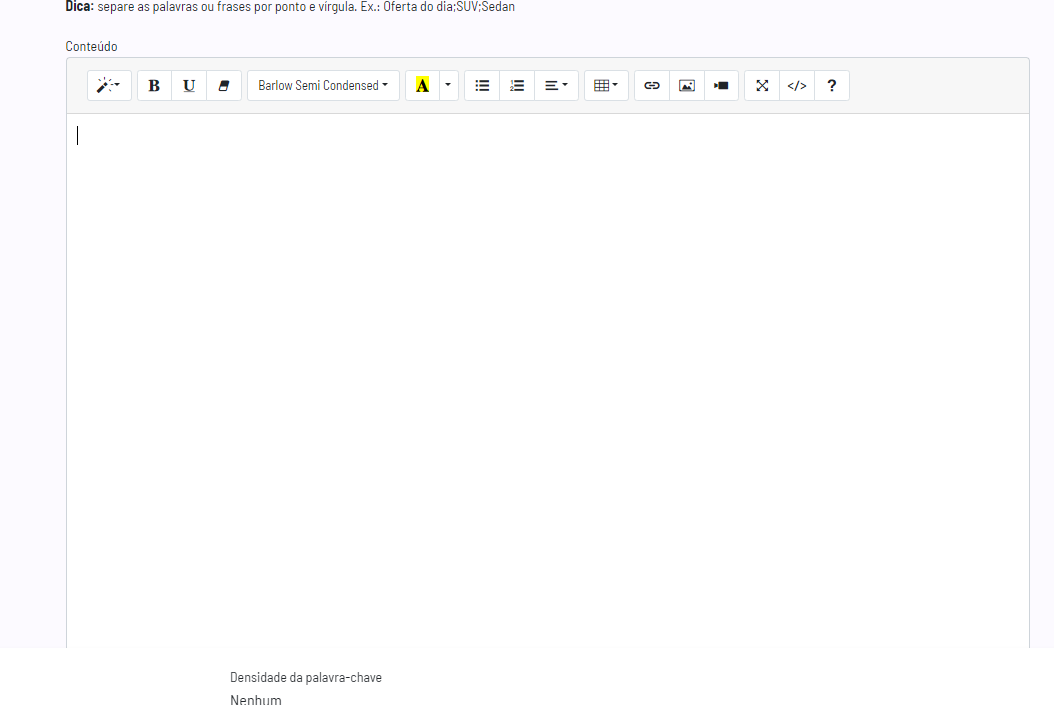
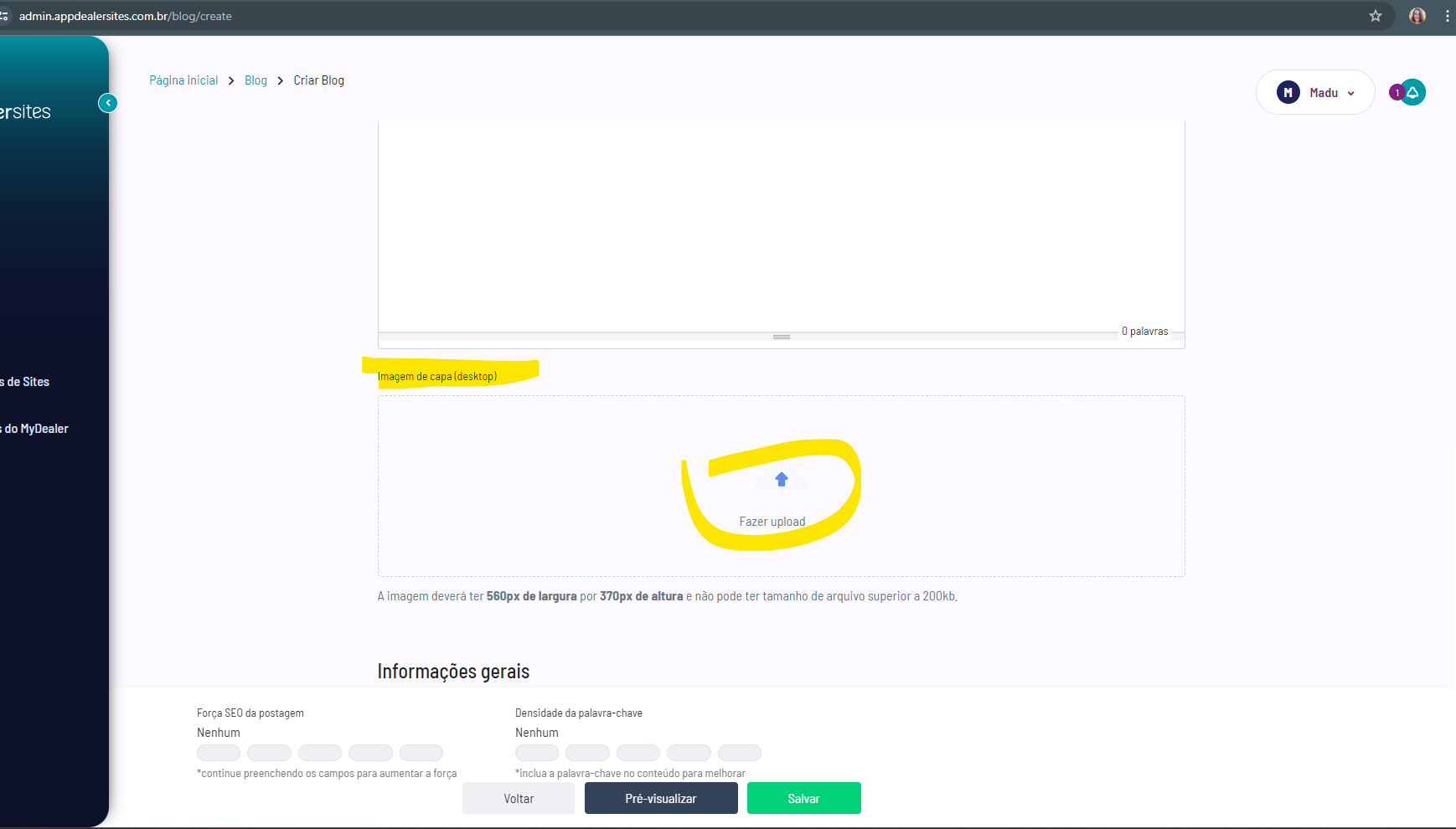
2. Antes de tudo, você precisa subir as imagens dentro do gerenciador de arquivos (como se fosse subir a imagem de um banner ou oferta, por exemplo). Na parte de imagem de capa, ao subir a imagem da capa, aproveite para subir as imagens que deseja inserir no artigo: (clique em upload)
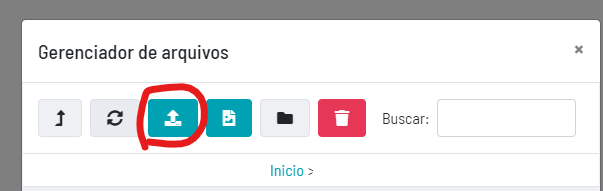
3. Suba as imagens no gerenciador:
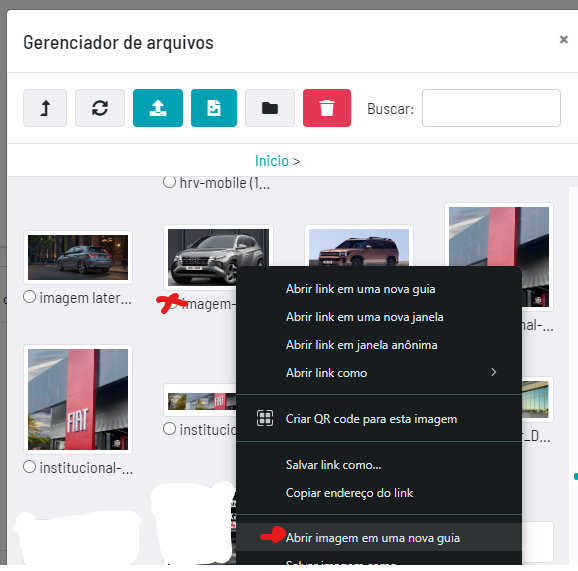
4. Após carregar, encontre a imagem que deseja e clique com o botão direito do mouse para abrir as opções e clique em "abrir imagem em uma nova guia":
5. Agora, copie a URL dessa imagem (é o caminho que você vai usar para adicionar a imagem ao texto de uma forma que ela não quebre e não atrapalhe no tempo de carregamento e desempenho do artigo):
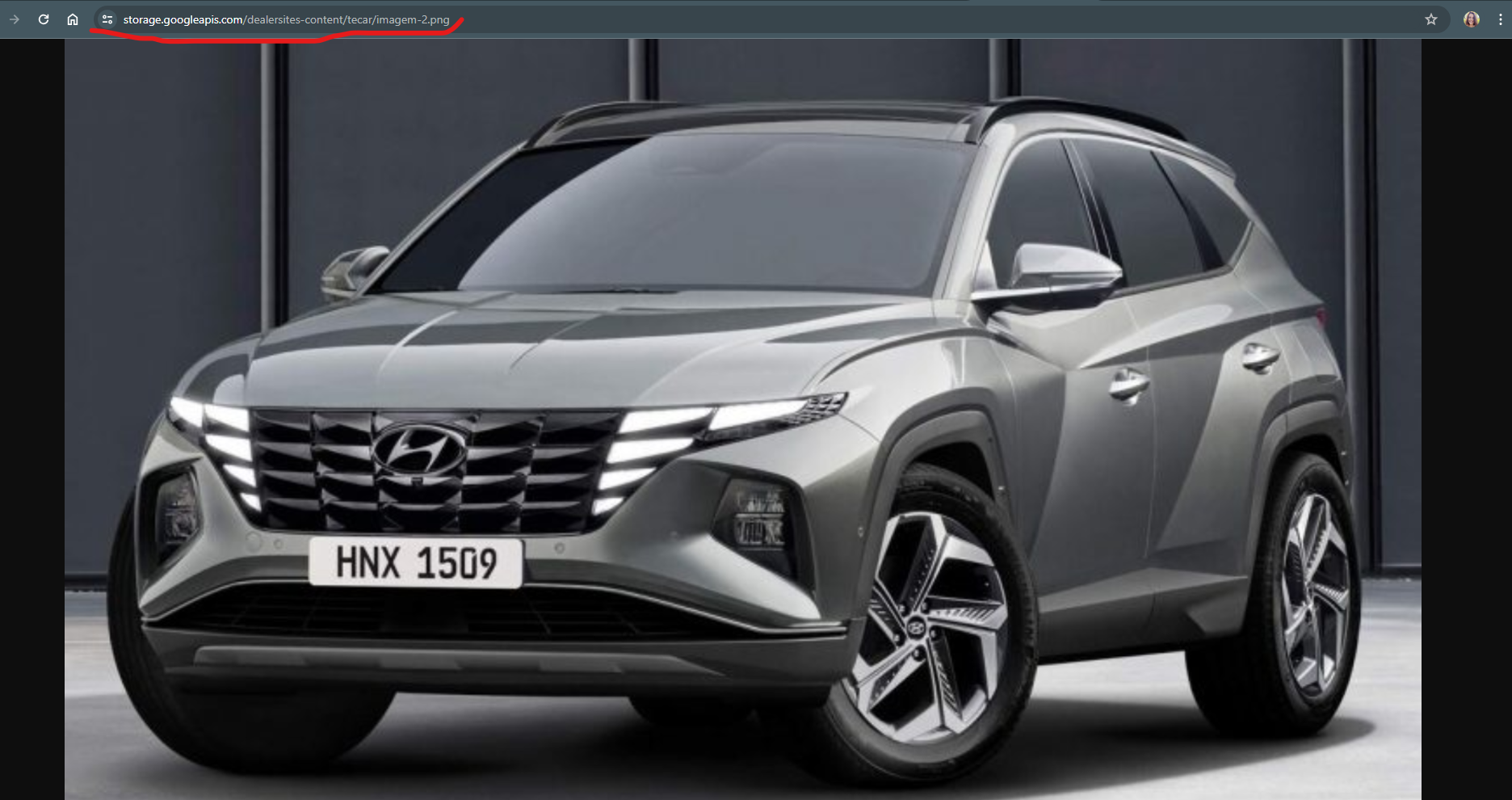
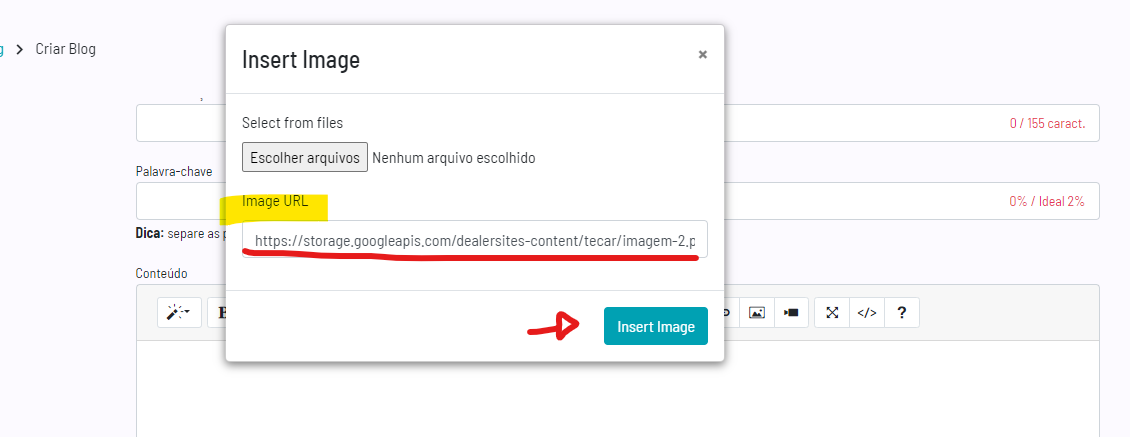
6. Volte no bloco de conteúdo e selecione o ícone de adicionar imagem:

7. Em "Image URL" cole a url da imagem que você abriu em uma nova guia e clique em "insert image"
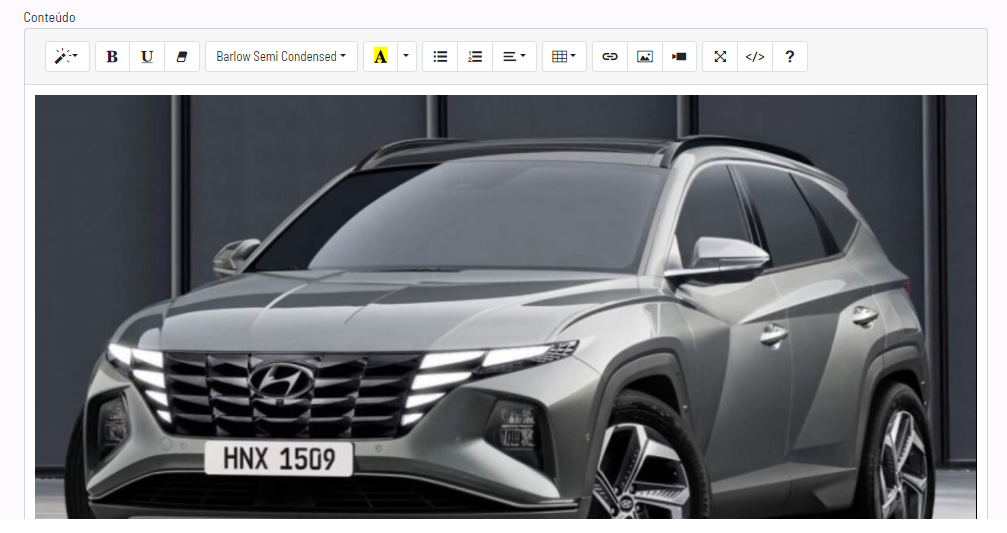
8. Pronto, a imagem irá aparecer no seu conteúdo:
9. Você pode clicar nela e selecionar um tamanho (100%, 50% ou 25%)
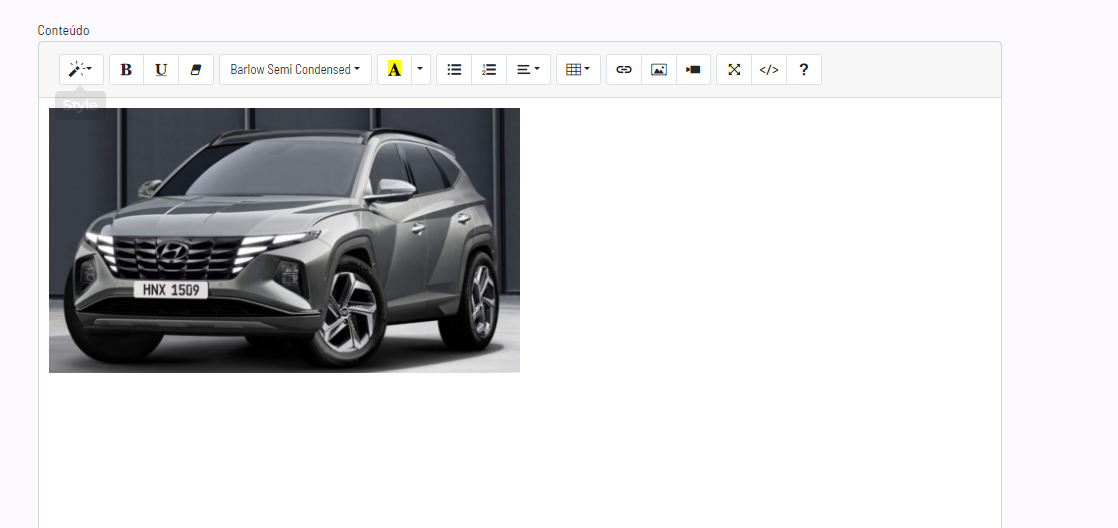
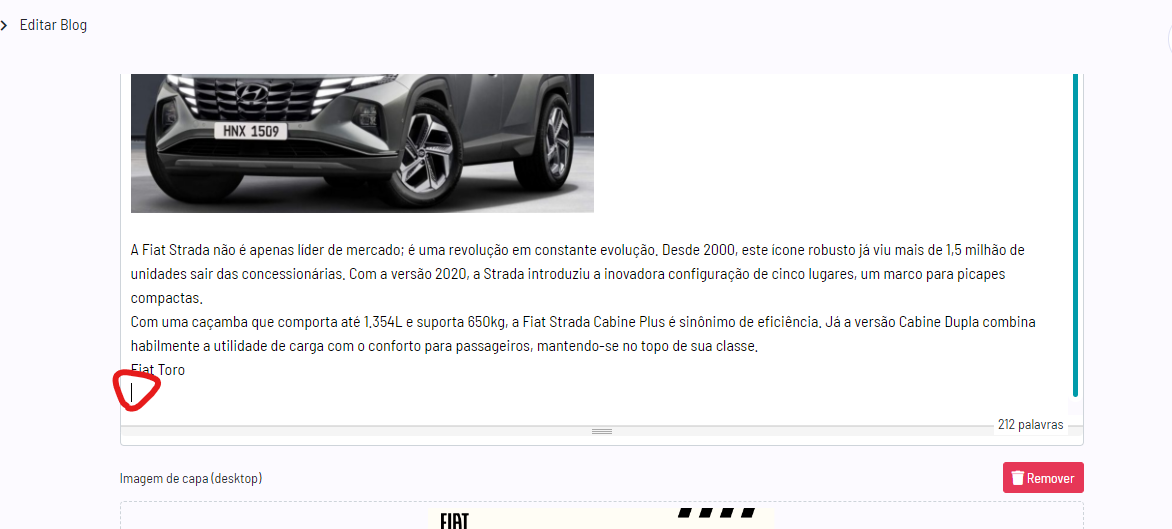
10. Lembre-se: a imagem será adicionada onde parar o cursor da escrita, por isso, certifique-se a linha que deseja adicioná-la. No exemplo abaixo, ao adicionar uma nova imagem, ela irá aparecer onde parou o indicador de digitação.
Dúvidas ou mais informações entre em contato com o nosso suporte através do e-mail atendimento@dealersites.com.br.